

Saat menangani manajemen penyimpanan di berbagai sistem, baik untuk komputer pribadi, server, atau peralatan industri, memeriksa ruang kosong pada titik terpasang adalah tugas yang sangat penting. Sebagai pemasok titik terpasang terkemuka, kami memahami pentingnya proses ini dan siap memandu Anda melewatinya. Di blog ini, kami akan mempelajari metode pemeriksaan ruang kosong pada titik terpasang, dan juga memperkenalkan beragam titik terpasang untuk berbagai aplikasi.
Memahami Titik Terpasang
Sebelum kita mulai membahas cara memeriksa ruang kosong pada titik terpasang, mari kita pahami secara singkat apa itu titik terpasang. Dalam sistem file, titik terpasang adalah direktori tempat perangkat penyimpanan eksternal, seperti hard drive, drive USB, atau penyimpanan terlampir jaringan (NAS), dipasang ke sistem file utama. Hal ini memungkinkan sistem operasi untuk mengakses data pada perangkat eksternal seolah-olah itu adalah bagian dari sistem file lokal.
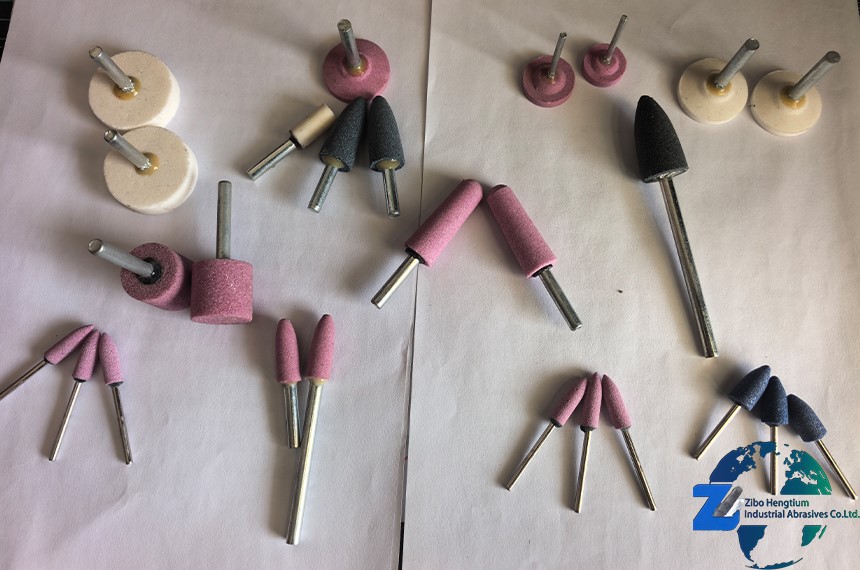
Sebagai pemasok titik pemasangan, kami menawarkan titik pemasangan berkualitas tinggi yang cocok untuk berbagai industri. Misalnya, milik kitaTitik Terpasang untuk Peralatan Perangkat Kerasdirancang untuk memenuhi tuntutan ketat manufaktur perangkat keras dan pemrosesan alat. Titik-titik yang dipasang ini memberikan kinerja penggilingan dan pemolesan yang sangat baik, sehingga menjamin kualitas produk perangkat keras.
Memeriksa Ruang Kosong pada Mounted Point di Linux
Linux adalah sistem operasi yang populer di lingkungan server dan banyak pengaturan profesional. Ada beberapa cara untuk memeriksa ruang kosong pada titik terpasang di Linux.
MenggunakandfMemerintah
ItudfPerintah (disk free) adalah salah satu alat yang paling umum digunakan untuk memeriksa ruang disk di Linux. Ini memberikan informasi tentang jumlah total ruang disk, ruang yang digunakan, ruang kosong, dan persentase ruang yang digunakan untuk setiap sistem file yang dipasang.
Untuk memeriksa ruang kosong di semua titik yang terpasang, cukup buka terminal dan ketik perintah berikut:
df-hItu-Hopsi membuat output dapat dibaca manusia, menampilkan ukuran dalam satuan seperti KB, MB, GB, dll. Output akan menampilkan tabel dengan kolom untuk sistem file, ukuran, ruang yang digunakan, ruang yang tersedia, persentase yang digunakan, dan titik pemasangan.
Misalnya, jika Anda memasang drive USB di/media/usb, Anda dapat dengan mudah menemukan ruang kosongnya di keluaran. Ini sangat berguna bagi administrator sistem yang perlu mengelola penggunaan disk di beberapa server dan perangkat penyimpanan.
MenggunakandariMemerintah
ItudariPerintah (penggunaan disk) adalah alat lain yang berguna. Ketikadfmemberikan informasi pada tingkat sistem file,daridapat digunakan untuk memeriksa penggunaan disk pada direktori atau file tertentu dalam titik pemasangan.
Untuk memeriksa penggunaan disk pada direktori tertentu, misalnya,/var/log, Anda dapat menggunakan perintah berikut:
kamu -sh /var/logItu-Sopsi memberikan ringkasan total penggunaan disk, dan-Hopsi membuat output dapat dibaca manusia. Ini dapat berguna ketika Anda mencurigai bahwa direktori tertentu menghabiskan banyak ruang.
Memeriksa Ruang Kosong pada Titik Terpasang di Windows
Di Windows, proses memeriksa ruang kosong pada titik terpasang sedikit berbeda namun tetap mudah.
Menggunakan Windows Explorer
Cara termudah untuk memeriksa ruang kosong pada drive (yang mirip dengan titik terpasang di Linux) adalah dengan menggunakan Windows Explorer. Buka Windows Explorer dengan menekan tombol Windows + E. Di panel sebelah kiri, Anda akan melihat semua drive yang tersedia, seperti hard drive Anda (biasanyaC:) dan semua drive eksternal yang terhubung.
Klik kanan pada drive yang ingin Anda periksa, lalu pilih "Properti". Di jendela Properties, Anda akan melihat informasi tentang ukuran total drive, jumlah ruang yang digunakan, dan ruang kosong. Metode grafis ini mudah digunakan bagi pengguna yang tidak terbiasa dengan alat baris perintah.

Menggunakan PowerShell
PowerShell adalah antarmuka baris perintah yang lebih kuat di Windows. Anda dapat menggunakan perintah PowerShell berikut untuk mendapatkan informasi mendetail tentang penggunaan disk:
Dapatkan - WmiObject - Kelas Win32_LogicalDisk | Pilih - ID Perangkat Objek, Ukuran, FreeSpacePerintah ini mengambil informasi tentang semua disk logis pada sistem, termasuk ID perangkat, ukuran total, dan ruang kosong. Anda kemudian dapat menggunakan informasi ini untuk mengelola ruang disk Anda secara efektif.
Memeriksa Ruang Kosong pada Titik Terpasang di macOS
macOS juga menyediakan berbagai cara untuk memeriksa ruang kosong pada titik terpasang.
Menggunakan Penemu
Mirip dengan Windows Explorer, Finder di macOS dapat digunakan untuk memeriksa ruang disk. Buka Finder dan klik "Macintosh HD" (atau nama drive utama Anda) di sidebar. Kemudian, klik "File" di bilah menu dan pilih "Dapatkan Info". Di jendela Info, Anda akan melihat total kapasitas drive, ruang yang digunakan, dan ruang kosong.
Menggunakan Terminal
Jika Anda lebih suka menggunakan terminal, Anda dapat menggunakandfperintah, seperti di Linux. Buka aplikasi Terminal dan ketik:
df-hIni akan menampilkan informasi tentang semua sistem file yang terpasang, termasuk ruang kosong pada masing-masing sistem.
Beragam Titik Pemasangan Kami
Sebagai pemasok titik terpasang, kami tidak hanya fokus membantu Anda mengelola penyimpanan tetapi juga menawarkan berbagai titik terpasang untuk berbagai aplikasi.
KitaTitik Terpasang untuk Pemolesan Pengecoran Presisidirancang khusus untuk industri pengecoran presisi. Mereka dapat memberikan pemolesan presisi tinggi, memastikan kehalusan dan keakuratan bagian cor.
Selain itu, kamiTitik Terpasang untuk Penggilingan dan Pemolesan Kayuideal untuk industri pengerjaan kayu. Titik pemasangan ini dapat secara efektif menghilangkan permukaan kasar dan memberikan hasil akhir yang halus pada produk kayu.
Pentingnya Mengecek Ruang Kosong Secara Rutin
Memeriksa ruang kosong pada titik terpasang secara teratur sangat penting karena beberapa alasan. Pertama, ini membantu mencegah kehilangan data karena disk penuh. Ketika disk kehabisan ruang, aplikasi mungkin macet, dan data baru mungkin tidak disimpan dengan benar. Kedua, ini memungkinkan Anda mengoptimalkan penggunaan penyimpanan Anda. Dengan mengidentifikasi direktori atau file mana yang memakan banyak ruang, Anda dapat mengambil tindakan yang tepat, seperti menghapus file yang tidak diperlukan atau memindahkan data ke perangkat penyimpanan lain.
Kontak untuk Pengadaan
Jika Anda tertarik dengan titik pemasangan kami yang berkualitas tinggi, kami menyambut Anda untuk menghubungi kami untuk diskusi pengadaan. Tim ahli kami siap memberi Anda informasi produk terperinci, dukungan teknis, dan harga kompetitif. Baik Anda bergerak di industri perangkat keras, pengecoran presisi, atau pengerjaan kayu, kami memiliki titik pemasangan yang tepat untuk kebutuhan Anda.
Referensi
- Proyek Dokumentasi Linux: "Menggunakan Perintah df dan du".
- Microsoft Docs: "Bekerja dengan Disk dan Volume di PowerShell".
- Dukungan Apple: "Lihat ruang disk di Mac".


